

在工作中有时会遇到需要将手机屏幕投屏到电脑上的情况,本文就以 Windows 10 操作系统为例来实现这个效果,其中需要借助QtScrcpy这个工具,并且只支持安卓手机投屏。
QtScrcpy 可以通过 USB 或网络连接 Android 设备,并进行显示和控制,并且无需 root 权限,同时支持 GNU/Linux ,Windows 和 MacOS 三大主流桌面平台。
QtScrcpy 的下载链接:https://gitee.com/Barryda/QtScrcpy?utm_source=alading&utm_campaign=repo#windows
在电脑端解压之后双击QtScrcpy.exe运行,打开之后可以看到如下界面:
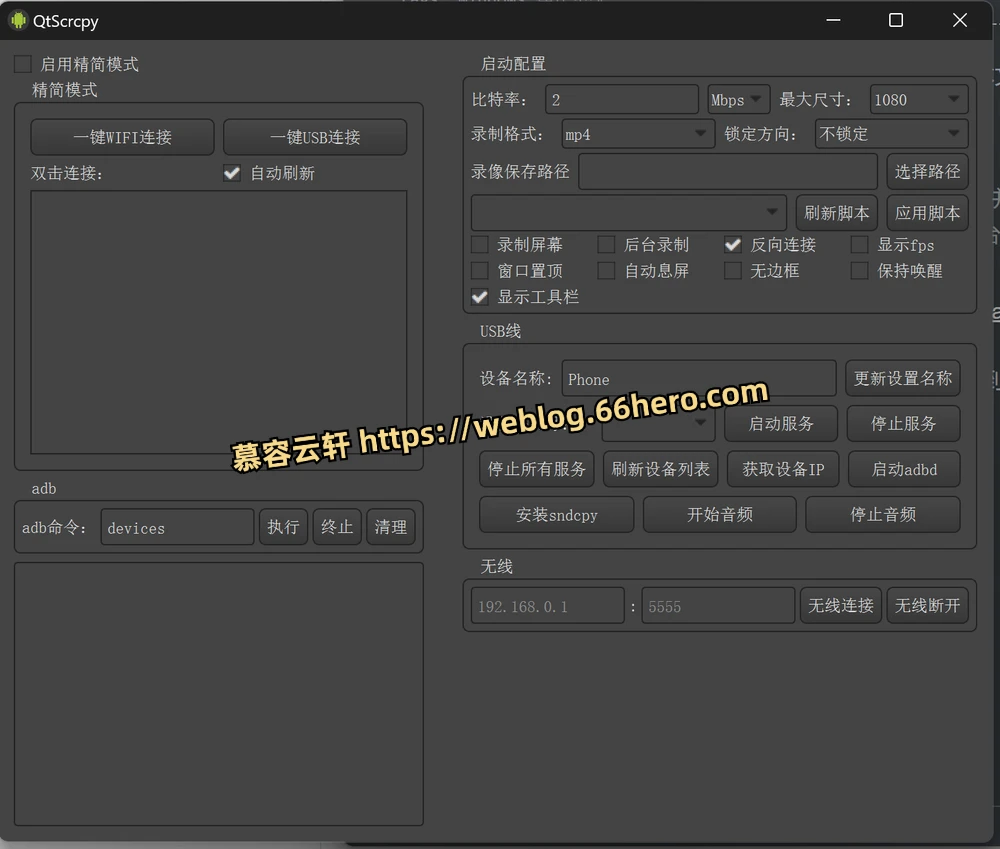
软件支持 USB 连接和 WiFi 连接,这里以 USB 连接为例来说明。
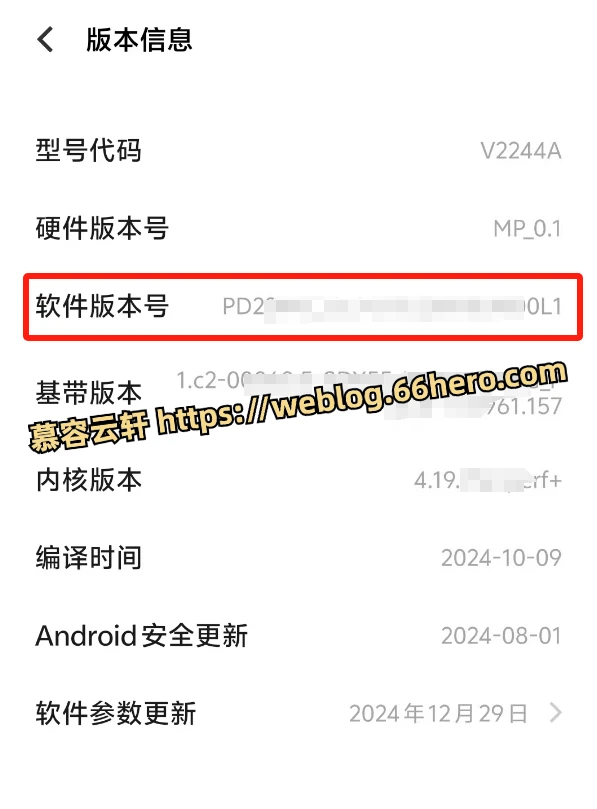
在手机的设置——关于本机——版本信息中找到软件版本号,点击软件版本号 N次进入到开发者模式,N 的数值随着操作系统的不同是有差异的,有的是3,有的是7,我的 Vivo 手机是需要点 7 下才能进入开发者模式。
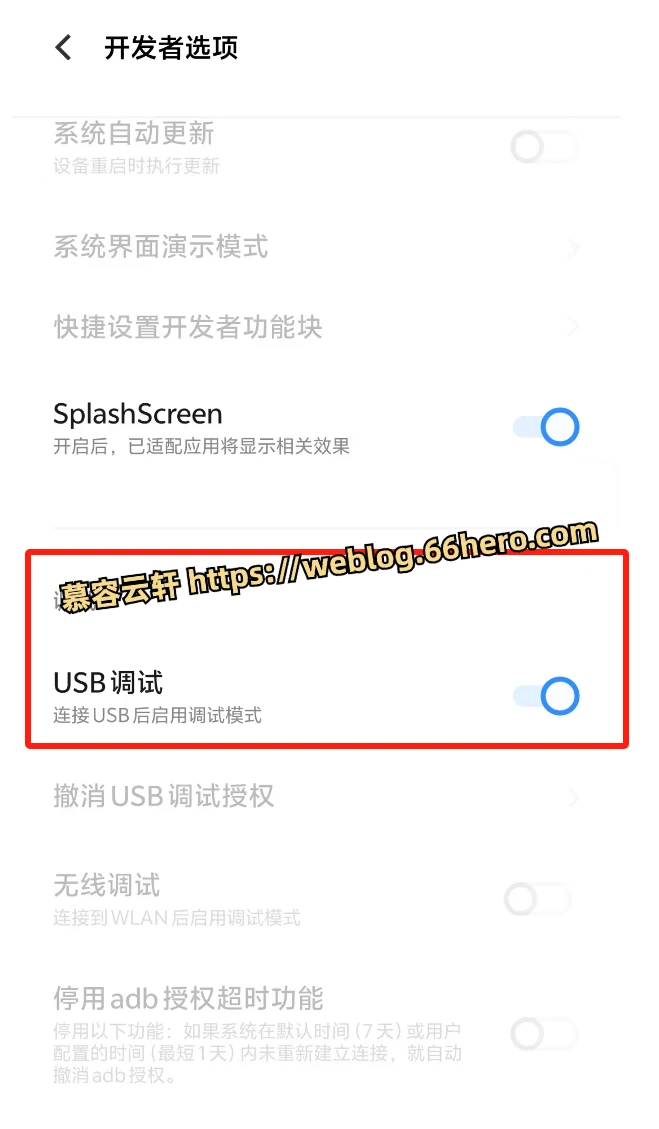
其实根源就是想打开USB调试,进入到开发者模式之后,在设置中搜索USB,如果能找到 USB 调试,开启就行。但我的手机在这里出现个小插曲,就是我搜索不到这一项,后来是在设置——系统管理与升级——开发者选项这个菜单下,才看到USB 调试,进入将其打开。
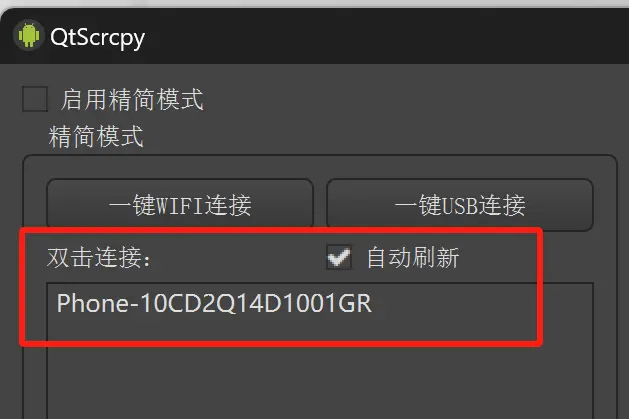
USB 调试打开之后,连接电脑,能够在 QtScrcpy的界面看到设备名称,双击一键 USB 连接即可。
如果电脑和手机在相同的 WiFi 下,也可以使用 WiFi 连接。
在这里再多说一句,看到有教程说可以使用电脑系统——投影到此电脑中的无线连接方式,因为我的电脑网络是有线连接,所以我没有使用这种方法,感兴趣的朋友可以看下这篇文章:https://www.zhihu.com/question/324589333/answer/2379665620 。
写得很详细。这种方法的优点是不论安卓还是苹果手机都可以通过无线连接的方式投屏到电脑,局限就是必须手机和电脑处于相同的局域网下面。我看文章评论中好多都说无线显示器都没有安装成功,我倒是安装成功了,只不过不是作者说的2分钟左右安装好,而是用了 20 多分钟才安好。
这两种方式都可以达到目的,具体选用哪一种就由您自行决定了。
这就是我使用安卓手机投屏到电脑的过程,希望能够帮助到遇到同样问题的你。
评论 (0)